
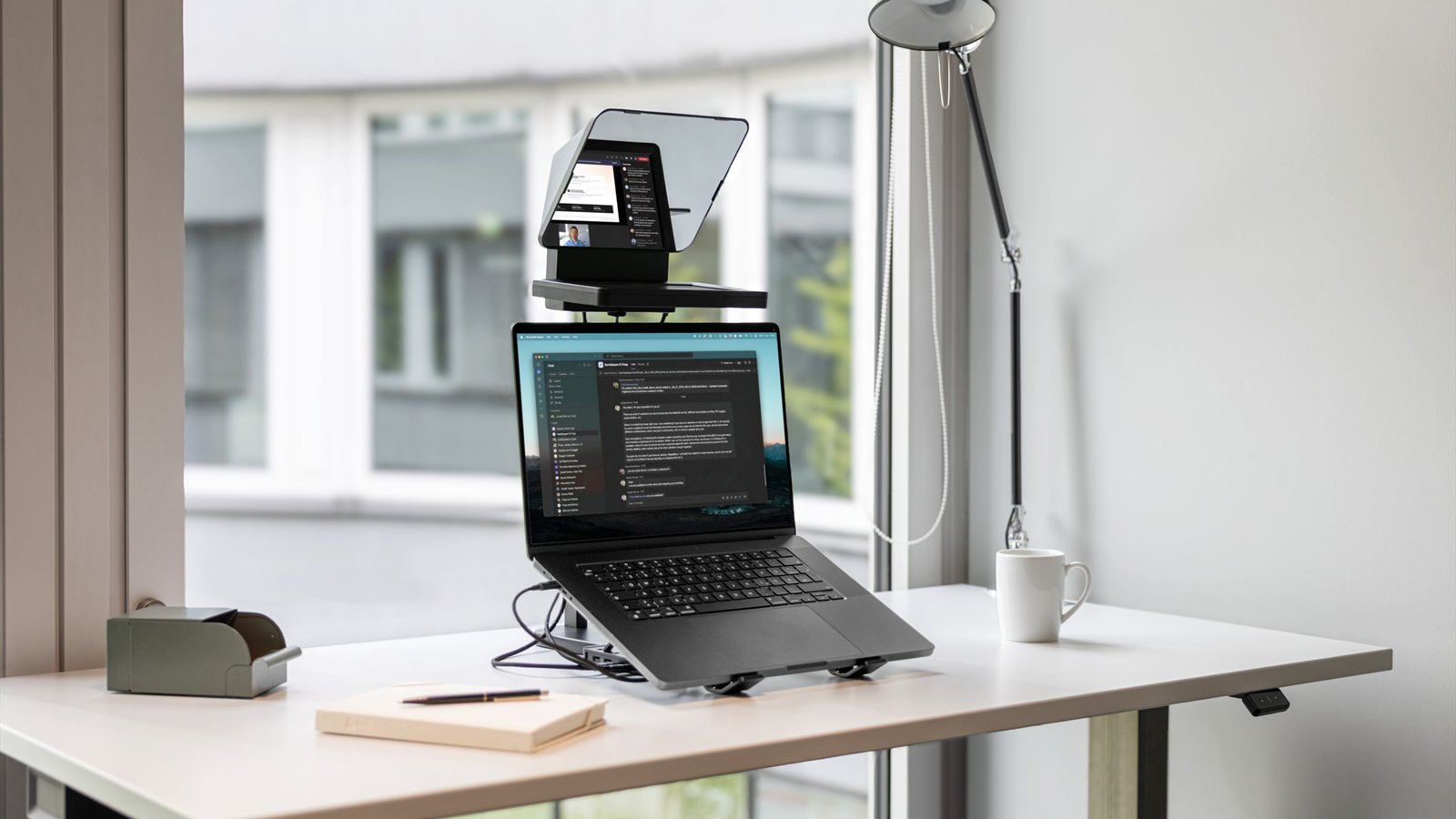
Wir haben den Prompter schon solo getestet – mit einer Sony ZV-E10 II und einer Verkabelung, die auf Dauer nervt. Jetzt das Bundle mit Webcam. Und ja: Es ist ein anderes Gerät.
Zur Erinnerung: Als wir den Elgato Prompter das erste Mal in Kombination mit einer Sony ZV-E10 II betrieben haben, war das Ergebnis bildlich gesprochen zweigeteilt. Der Blickkontakt-Effekt funktioniert. Der Prompter als Werkzeug ist überzeugend, wenn man sich auf so ein Gadget einlässt. Aber irgendwie störte die Nutzung in Kombination mit der Kamera das Gesamtbild. Denn wenn man etwas nachjustieren wollte, musste man aufstehen, im Kameramenü hantieren und dann wieder auf seinem Platz kontrollieren, ob es den gewünschten Effekt gebracht hat. Nervig, wenn man fünf Minuten vor dem Call noch am Set-Up schraubt. Zudem: Wer wähnt sich in der glücklichen Situation, eine (gute) DSLR-Kamera für diesen Einsatzzeck entbehren zu können.
Die Kernfrage beim Conferencing Kit + war deshalb: Löst die Variante mit integrierter Webcam dieses Problem?
Die Antwort ist eindeutig: ja
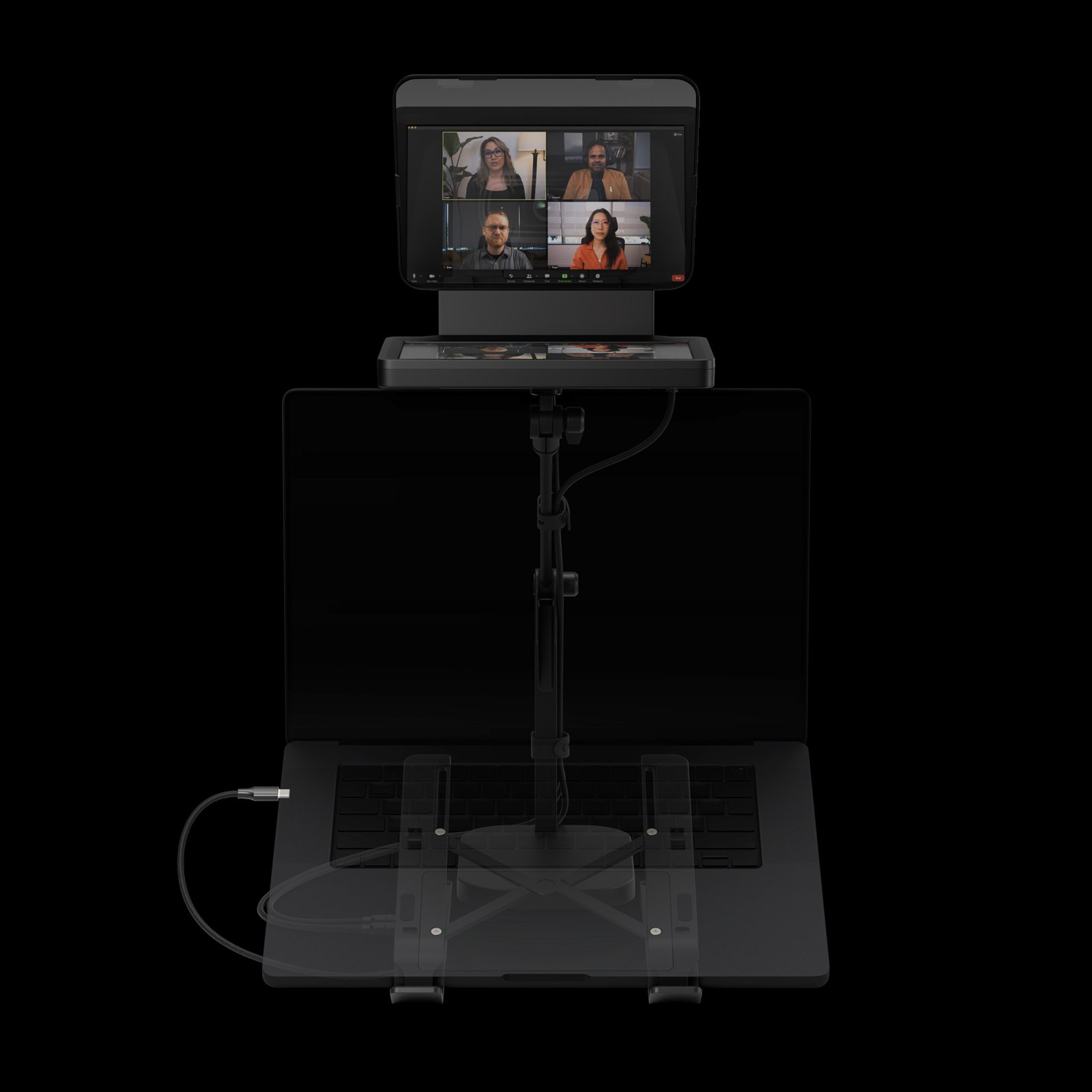
Ein Kabel. Das war’s.
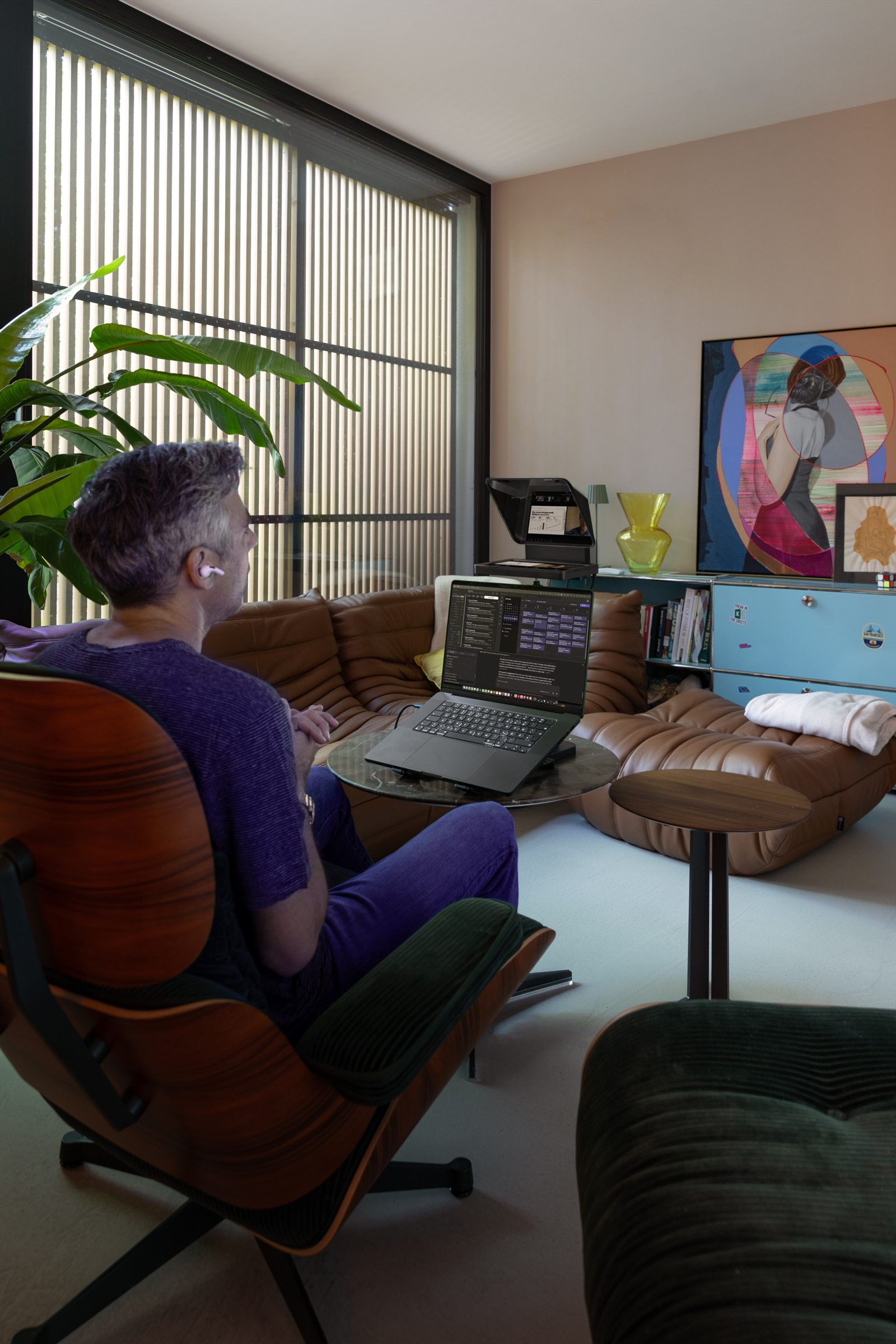
Das ist der entscheidende Unterschied und er klingt banal, bis man ihn erlebt hat. Das Conferencing Kit + verbindet Prompter und Facecam MK.2 jeweils mit einem USB-C-Kabel mit dem Rechner. Wahlweise steckt man beide in den mitgelieferten USB-Hub und hat dann eine Ein-Kabel-Lösung.
Das ist ein komplett anderes Erleben, zumal eine Webcam die natürlichen Vorteile bietet, dass alle Einstellungen auf Seiten der Software vorgenommen werden können. Absolute Technikenthusiasten hätten sich hier vielleicht die ebenfalls in Elgatos Produktsortiment vertretene Facecam 4K gewünscht (wir insgeheim auch), aber wenn man auch nach Jahren der gelebten Videokonferenzen ehrlich ist: Full HD ist vollkommen ausreichend, weil es immer einen Call gibt, bei dem man sich wünscht, dass sein AOL-Modem gleich nicht den Geist aufgibt, Pixelbrei lässt grüßen.
Der Prompter: Gleich überzeugend, besser integriert
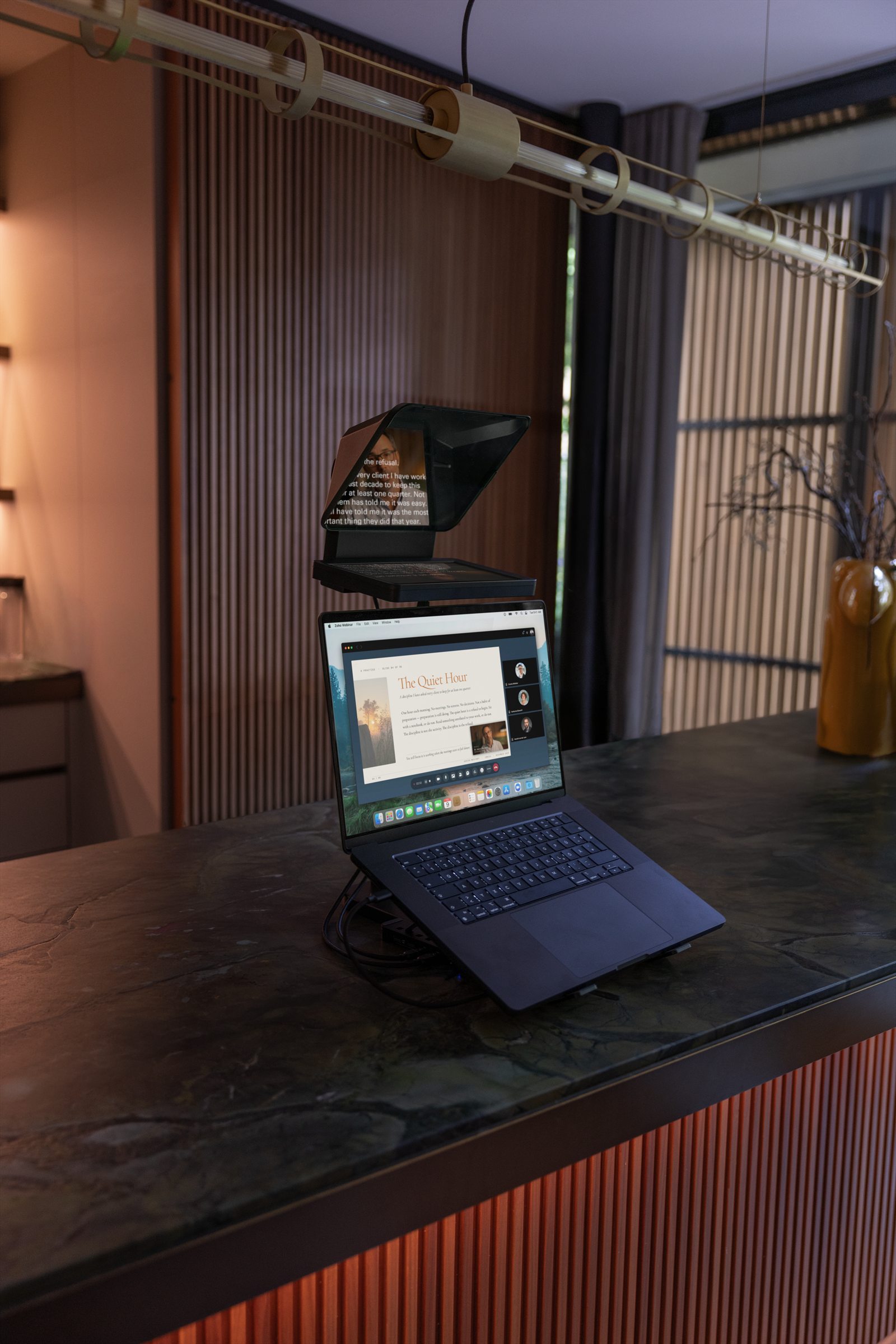
Das Kernprinzip des Prompters hat sich nicht verändert. Der 9-Zoll-Beamsplitter reflektiert das Display-Bild zur Kamera, die dahinter sitzt – das Ergebnis ist echter, direkter Blickkontakt im Videocall, ohne dass man aktiv auf ein Kamerasymbol starren muss. Wer das einmal in einem echten Zoom-Call erlebt hat, versteht sofort, warum das funktioniert: Gesprächspartner nehmen den Unterschied wahr, auch wenn sie ihn nicht benennen können.
Der Prompter zeigt dabei nicht nur Texte – sondern tatsächlich alle Apps und Fenster, die man auf dem Rechner geöffnet hat. Notizen, Stichworte, Präsentationsfolien, der Chat-Verlauf des Calls: Alles lässt sich in den Prompter-Bereich schieben und ist beim Sprechen direkt im Blickfeld. Das macht aus dem Gerät weit mehr als einen klassischen Teleprompter.
Im Zusammenspiel mit der Facecam MK.2 sitzt die Kamera hinter dem Halbspiegel, schaut genau durch ihn hindurch und nimmt das Bild auf, während man auf das Display sieht – es entsteht der optische Eindruck, dass man dem Gesprächspartner direkt in die Augen schaut.
Facecam MK.2: Solide 1080p, mehr braucht man hier nicht
Wer aus dem Kamera-Universum kommt und mit einer Sony ZV-E10 II gearbeitet hat, wird beim ersten Blick auf die Bildqualität der Facecam MK.2 einen Unterschied bemerken. 1080p bei 60 fps ist kein 4K, kein APS-C-Sensor, keine Bokeh-Option durch Tiefenschärfe. Das ist Webcam-Qualität auf hohem Niveau – aber eben Webcam-Qualität.
Für Videokonferenzen ist das aber genau das Richtige. Das Bild ist scharf, die Farben korrekt, der Autofokus reaktionsschnell. Camera Hub als kostenlose Software erlaubt manuelle Eingriffe in Belichtung, Weißabgleich und Dynamikumfang. Low-Light-Modus ist vorhanden. Wer in einem gut beleuchteten Raum sitzt – und im Idealfall noch ein Key Light dabeihat – wird mit dem Bild absolut zufrieden sein.
Der entscheidende Vorteil gegenüber der DSLM im Solo-Prompter-Betrieb: Die Facecam MK.2 hat keinen Akku. Sie braucht keinen Backup-Strom. Sie schaltet nicht ab. Sie ist immer bereit, sobald der Rechner läuft. Für täglichen Meeting-Betrieb ist das ein Komfortgewinn, der sich nach zwei Wochen Nutzung tief ins Muskelgedächtnis eingebrannt hat.
Setup: Fünf Minuten, einmal, nie wieder anfassen
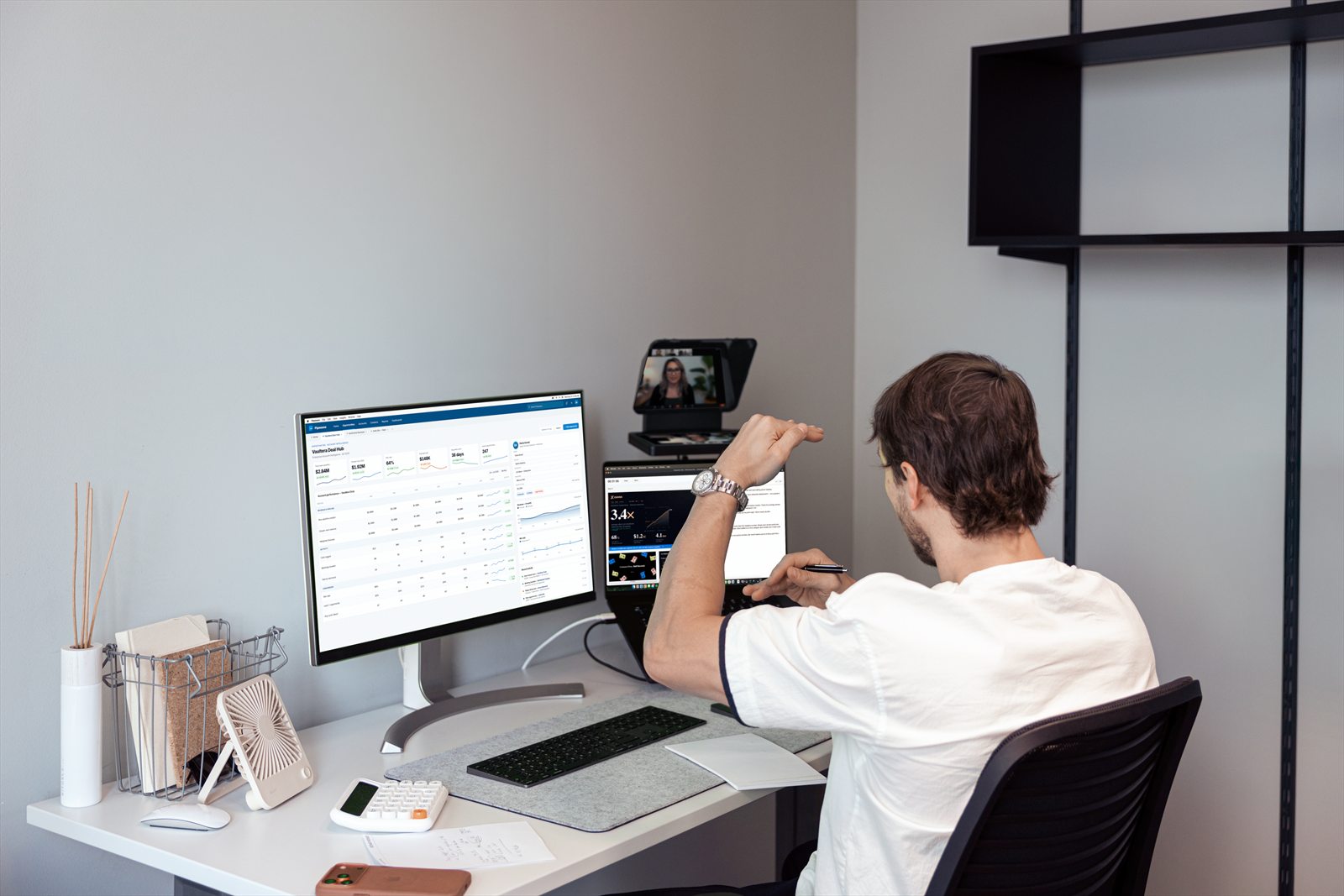
Der Wave Desk Stand hält das Gesamtkonstrukt stabil auf dem Tisch. Der verstellbare Laptopständer positioniert das Notebook auf der richtigen Höhe, sodass Laptop-Display und Prompter-Fläche ergonomisch zusammenpassen. Alles klemmt, schraubt und steckt sich nach Plan – der Inbusschlüssel liegt bei, die kurze Anleitung genügt.
Wer das System einmal eingerichtet hat, fasst es nicht mehr an. Das ist der eigentliche Komfortgewinn: kein täglicher Auf- und Abbau, kein Neu-Justieren, kein Kabel-Neuordnen. Hinsetzen, Rechner aufklappen, Call starten.
Laptop-Riser, Desktop Stand und der unterschätzte USB-Hub
Hier steckt mehr Gedanke drin als man auf den ersten Blick vermuten würde. Der Lieferumfang des Conferencing Kit + enthält nicht nur den Prompter-Standfuß (Wave Desk Stand), sondern auch einen verstellbaren Laptop-Riser – und genau in diesen lässt sich der ebenfalls mitgelieferte USB-Hub einklemmen. Das Ergebnis ist ein kompaktes Desktop-Dock: Laptop auf der richtigen Höhe, Hub griffbereit im Riser integriert, alles an einem Platz.
Was uns dabei positiv überrascht hat: der Hub selbst. Das klingt nach einem unspektakulären Detail, ist es aber nicht. Wir haben in der Vergangenheit verschiedene Hubs in ähnlichen Setups getestet – mit teils ernüchternden Ergebnissen. Stromversorgungsausfälle, Verbindungsabbrüche, Geräte die nicht erkannt wurden. Der mitgelieferte Elgato Hub hat in unserem Testbetrieb keinen einzigen Aussetzer gezeigt. Alle angeschlossenen Geräte wurden zuverlässig mit Strom versorgt, die Verbindung war stabil, das Kamerabild lief ohne Unterbrechung – wir hatten allerdings als Testgerät auch ein überdimensioniertes Anker Prime Netzteil mit 160 Watt im Betrieb.
Wer den Laptop-Riser nicht braucht – etwa weil der Rechner sowieso auf einem separaten Ständer oder neben dem Monitor steht – kann den Desktop-Stand natürlich auch ohne ihn nutzen. In diesem Fall empfiehlt sich ein USB-C-Verlängerungskabel für den Hub, damit man bei der Platzierung flexibel bleibt. Wir haben uns genau das dazugekauft und die Lösung damit noch besser auf unseren Schreibtisch angepasst.
Neu im Conferencing Kit + ist die Software-Komponente: Airtime Camera kommt als kostenloses Lifetime-Abo, die vollständige Airtime Suite für ein Jahr inklusive.
Airtime ist kein Filter-Tool und kein virtueller Hintergrund. Es ist eine vollständige Präsenz-Software für Videocalls. Eigene Designvorlagen mit Logo, Farbschema und Namensschildern für das gesamte Team. Asynchrone Video-Updates statt weiterer Meeting-Slots. Eine Pause-Funktion, die das schwarze Bild durch eine eigene Nachricht ersetzt. Und natürlich die Grundfunktion: präzise Bildausschnitt-Kontrolle, Rauschreduzierung, Schwachlicht-Optimierung.
Die Integration mit Zoom, Microsoft Teams, Google Meet, Webex und Slack funktioniert als virtuelle Kamera – Airtime erscheint im jeweiligen Tool als Kameraquelle. Einrichtung dauert keine drei Minuten.
Was nach dem ersten Jahr passiert: Airtime Camera bleibt kostenlos, die erweiterte Suite wird zum Abo. Das ist ein fairer Deal, der aber transparent kommuniziert werden sollte – wer die vollen Features dauerhaft nutzen will, rechnet diesen Folgepreis mit ein.
Conferencing Kit + vs. Prompter solo mit DSLM: Was passt wann?
Das ist die relevanteste Frage für alle, die bereits mit dem Prompter-Gedanken spielen. Die Antwort hängt am Einsatzzweck.
Wer primär Videokonferenzen führt, täglich in Calls ist und kein Kabel-Chaos will: Conferencing Kit +. Ein USB-C-Kabel, keine Akkusorgen, sofort einsatzbereit, perfekt integriert.
Wer zusätzlich YouTube-Videos, Podcasts oder hochwertige Content-Produktion mit einer vollwertigen Kamera betreibt: Prompter solo mit DSLM bleibt die flexiblere Wahl – mit dem Wissen, dass die Verkabelung eben Mehraufwand bedeutet und man die Akku-Thematik im Griff haben muss.
Für einen Schreibtisch, der beides leisten soll, wäre das Idealszenario: Conferencing Kit + als festes Alltags-Setup, DSLM-Kombination bei größeren Produktionen am Stativ. Beides schließt sich nicht aus.
Für wen ist das Conferencing Kit +?
Für alle, die täglich in Meetings sind und aufgehört haben, es als selbstverständlich hinzunehmen, dass man dabei schlechter aussieht als nötig. Für Home-Office-Nutzer, die ihren Schreibtisch einmal einrichten und nicht täglich umbauen wollen. Für Teams, die einheitliche Bildqualität und Präsenz über alle Teilnehmer hinweg wollen – Elgato bietet sogar Mengenrabatte ab fünf Einheiten. Und für alle, die den Prompter solo schon auf dem Schirm hatten, aber die Kabel-Komplexität abgeschreckt hat.
Wer kein Mikrofon im Lieferumfang erwartet: Das Kit hat keins. Ein Wave Neo oder Wave:3 ergänzt das Setup sinnvoll – und wer ohnehin schon ein Mikrofon am Schreibtisch hat, braucht das ohnehin nicht.
Fazit: Das hätte das erste Gerät sein sollen
Das Conferencing Kit + löst das Problem, das uns beim Prompter-Solo-Test beschäftigt hat – schlicht dadurch, dass es gar nicht erst entsteht. Eine Verbindung, kein Akku, keine hakelige Bedienung. Die Facecam MK.2 ist keine ZV-E10 II, aber für Videokonferenzen ist das irrelevant. Der USB-Hub liefert zuverlässig ab, der Laptop-Riser macht aus dem Schreibtisch ein aufgeräumtes Desktop-Dock, und die Airtime-Software gibt dem Bundle eine Dimension, die den Preis mit rechtfertigt.
499,99 Euro sind kein Spontankauf. Aber für alle, die täglich in Meetings sitzen und verstehen, dass Präsenz in Video-Calls kein Luxus mehr ist, sondern ein professioneller Grundstandard: Das Conferencing Kit + ist das bislang vollständigste Angebot in diesem Segment.
Buddy-Testurteil
Elgato Conferencing Kit +
Im Lieferumfang
Wertung im Detail
Pro & Contra
Das überzeugt
- Ein USB-C-Kabel – fertig
- Kein Akku-Stress, kein Backup-Strom
- Echter Blickkontakt dank Beamsplitter
- Facecam MK.2 perfekt integriert
- Airtime Camera dauerhaft kostenlos
- Stabiles, kompaktes Desk-Stand-Setup
- Zoom, Teams, Meet, Webex und Slack
Das fehlt
- 499,99 € – kein Einsteigerpreis
- Nur 1080p, keine 4K-Option im Kit
- Airtime-Vollsuite nur ein Jahr inklusive
- Kein Mikrofon im Lieferumfang
- Nicht mit einer eigenen DSLM kompatibel
Elgato Conferencing Kit + | 499,99 € | elgato.com/de/de/p/conferencing-kit-plus
 Redaktion
  Nils
Nils